Was besser wird
Der bisherige Text-Editor in Grip ist in die Jahre gekommen. Sein Nachfolger ist schneller, aufgeräumter und nimmt dir beim Formatieren mehr ab. Du kannst ihn schon heute ausprobieren – für ein einzelnes Angebot, ohne Auswirkung auf alles andere.

Schreiben ohne Maus. Der Editor erkennt Formatierungen beim Tippen, so wie du es aus Textverarbeitungen kennst:
| Du tippst | Du bekommst |
|---|---|
- am Zeilenanfang |
Aufzählung |
1. am Zeilenanfang |
nummerierte Liste |
# am Zeilenanfang |
Überschrift 1 |
## am Zeilenanfang |
Überschrift 2 |
### am Zeilenanfang |
Überschrift 3 |
**Text** |
fetter Text |
--- in einer eigenen Zeile |
Trennlinie |
Eine eingefügte Internetadresse wird automatisch zum Link.
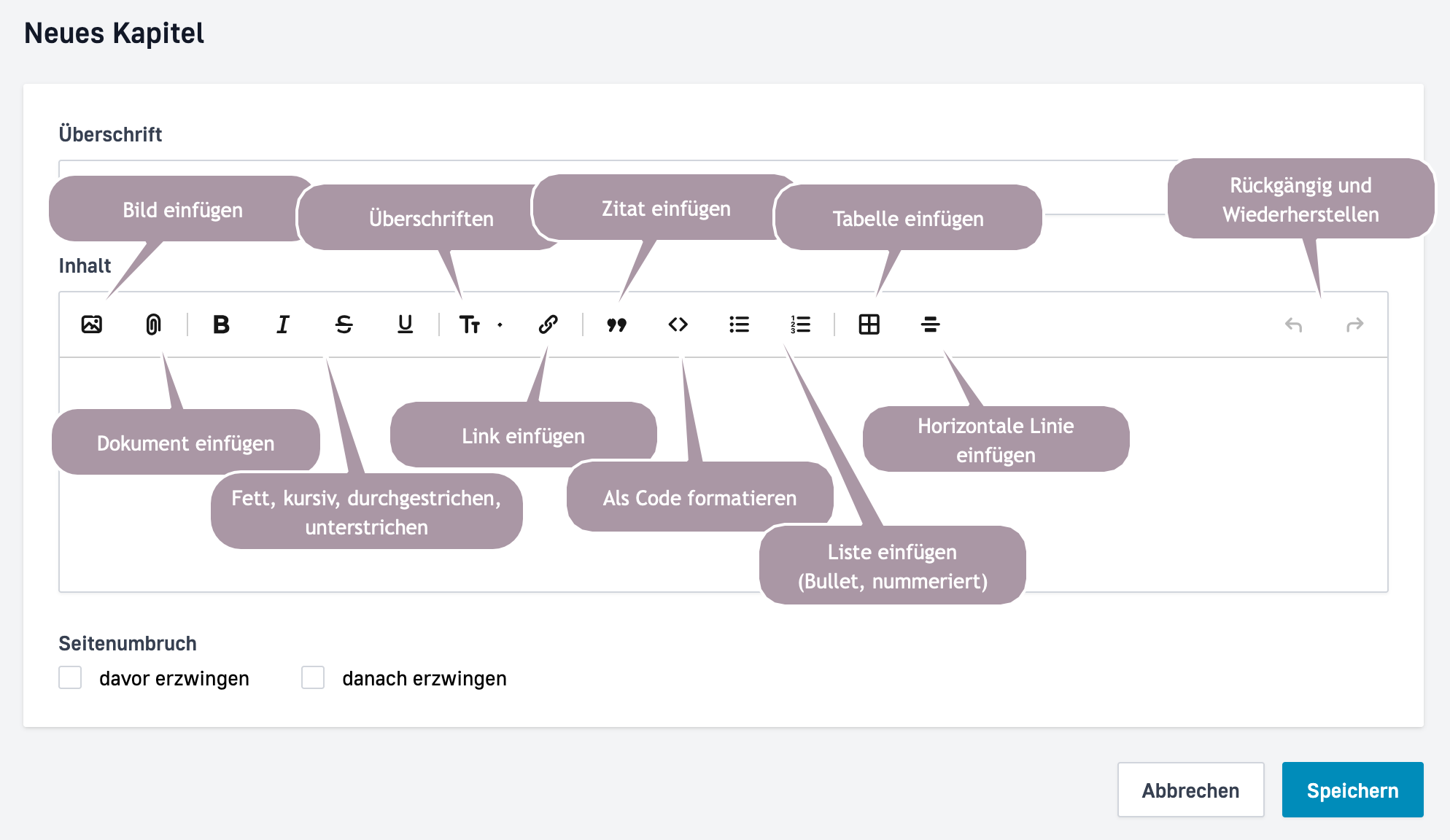
Tabellen ohne Popup. Ein Klick fügt eine Tabelle mit Kopfzeile ein. Steht der Cursor in der Tabelle, erscheint eine kleine Werkzeugleiste zum Hinzufügen und Entfernen von Zeilen und Spalten. Das Aussehen kommt automatisch aus deinem Design – du musst nichts einstellen.
Bilder per Drag & Drop. Bild aus dem Dateimanager in den Text ziehen, fertig. Du kannst Bildunterschriften ergänzen und mehrere Bilder nebeneinander anordnen.
Dateien anhängen. Nicht nur Bilder: PDF, Word, Excel, PowerPoint, ZIP und weitere Formate ziehst du genauso in den Text. Bis 20 MB pro Datei, nicht unterstützt werden SVG- und HTML-Dateien. Im Angebot erscheint die Datei als Link mit Dateiname und Größe – deine Kunden laden sie von dort herunter, auch aus dem PDF heraus.
Mehr Gestaltungselemente. Neu sind durchgestrichener Text, Zitate, Codeblöcke und Trennlinien.
Bestehende Angebote bleiben unverändert
Angebote, die du mit dem bisherigen Editor erstellt hast, behalten ihn – auch nach der dauerhaften Umstellung. Du musst nichts nacharbeiten und nichts konvertieren.
Erst testen, dann umstellen
Du kannst den neuen Editor ausprobieren, ohne dich festzulegen:
- Lege ein Testangebot an. Setze dabei den Haken „neuen Editor verwenden”.
- Füge ein typisches Kapitel und eine typische Preisposition aus deinen Vorlagen ein und speichere sie einmal ab. Erst durch das Speichern wird der Text umgewandelt.
- Sieh dir das Ergebnis anschließend in der Vorschau und im PDF an. Prüfe besonders Kapitel mit Tabellen und Bildern – dort sind Abweichungen am ehesten sichtbar (siehe unten).
- Wenn alles passt, erstelle dein nächstes echtes Angebot mit dem neuen Editor.
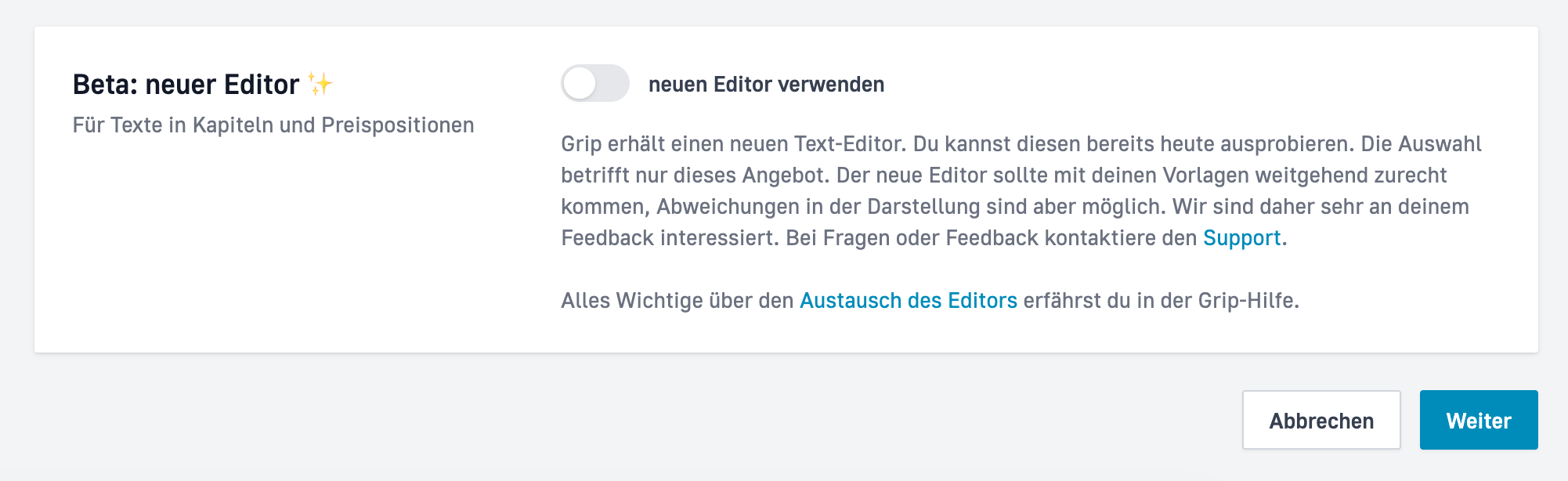
Die Auswahl gilt nur für dieses eine Angebot und lässt sich später nicht mehr ändern. Den Haken findest du beim Anlegen und beim Duplizieren eines Angebots. Duplizierst du ein Angebot, das bereits den neuen Editor nutzt, bleibt es dabei.
Was sich ändert
Texte aus dem bisherigen Editor werden nicht sofort umgewandelt, sondern erst dann, wenn du ein Kapitel oder eine Preisposition öffnest und speicherst. Das betrifft alle Angebote, die aus einer Angebotsvorlage entstanden oder aus einem bestehenden Angebot dupliziert sind: Bis zum ersten Speichern sehen Vorschau und PDF genauso aus wie vorher. Beurteile das Ergebnis deshalb erst, nachdem du die Texte einmal gespeichert hast.
Tabellen
Beim ersten Bearbeiten einer vorhandenen Tabelle im neuen Editor gehen manuell gesetzte Tabelleneinstellungen verloren: Rahmenstärke, Innen- und Außenabstände, feste Tabellenbreite sowie die Ausrichtung des Inhalts einzelner Zellen. Die Tabelle übernimmt stattdessen durchgehend das Aussehen deines Designs.
Spaltenbreiten lassen sich nicht mehr von Hand ziehen, und Zellen können nicht verbunden werden. Für sehr breite Tabellen gilt daher: lieber Spalten reduzieren als Breiten justieren.
Bilder
- Der bisherige Katalog hochgeladener Bilder entfällt. Vorhandene Bilder bleiben erhalten und werden weiterhin korrekt angezeigt – unabhängig davon, mit welchem Editor ein Angebot bearbeitet wird.
- Bilder aus Angebots-, Kapitel- und Preisvorlagen sowie aus duplizierten Angeboten werden automatisch übernommen. Das gilt für alle Bilder, die du in Grip hochgeladen hast.
- Ausnahme: Bilder, die per Internetadresse aus einer fremden Quelle eingebunden wurden, lassen sich nicht übernehmen. Sie erscheinen nach dem Speichern als fehlender Anhang und müssen neu hochgeladen werden.
- Möchtest du im neuen Editor ein Bild einfügen, lädst du es neu hoch – per Drag & Drop oder über die Werkzeugleiste. Maximale Größe: 20 MB. SVG-Dateien werden nicht unterstützt.
- Bilder stehen im neuen Editor immer als eigener, zentrierter Block. Text kann nicht mehr um ein Bild herumfließen.
Diese Funktionen entfallen
| Bisher | Im neuen Editor |
|---|---|
| Textfarbe | nicht verfügbar – Farben kommen aus dem Design, damit sie im PDF verlässlich stimmen |
| Textausrichtung (zentriert, rechtsbündig, Blocksatz) | nicht verfügbar; vorhandene Ausrichtungen gehen beim ersten Bearbeiten verloren. Die Ausrichtung erfolgt anhand des Layouts. |
| Überschriften in sechs Ebenen | drei Ebenen: groß, mittel, klein |
| Suchen & Ersetzen | Suchfunktion des Browsers (Strg/Cmd + F) |
| Quellcode-Ansicht | nicht verfügbar |
| Vollbild | nicht verfügbar |
| „Aus Word einfügen” | Einfügen funktioniert direkt; die Formatierung wird auf das reduziert, was der Editor unterstützt |
Platzhalter funktionieren unverändert
Variablen wie ##kundenname## oder ##datum## verhalten sich genau wie bisher.
Vorlagen
Kapitel- und Preisvorlagen werden bis zur dauerhaften Umstellung weiterhin mit dem bisherigen Editor bearbeitet. Wenn du eine Vorlage schon jetzt im neuen Editor überarbeiten möchtest, geht das über diesen Umweg: Kapitel oder Preisposition in einem Angebot mit aktiviertem neuen Editor bearbeiten und anschließend als Vorlage speichern.
Angebotsvorlagen, die aus einem mit dem neuen Editor erstellten Angebot entstanden sind, werden bei der direkten Bearbeitung ebenfalls mit dem neuen Editor bearbeitet.
Dauerhaft umstellen
Wenn du den neuen Editor dauerhaft für alle neuen Angebote nutzen möchtest, wende dich an den Support. Wir stellen dein Konto um.
Nach der Umstellung gilt:
- Neue Angebote nutzen den neuen Editor. Bestehende Angebote bleiben unverändert.
- Kapitel- und Preisvorlagen werden ab sofort mit dem neuen Editor bearbeitet. Wir empfehlen, Vorlagen mit Tabellen und Bildern einmal durchzusehen.
- Die Auswahl des Editors beim Anlegen eines Angebots verschwindet – sie wird nicht mehr gebraucht.